嘿,各位老师、网络管理员们,是不是一听到“校园网络认证管理系统”就感觉头大?别担心,今天咱们就坐下来,像聊天一样,把这事儿捋顺了。我以一个老运维的身份,带你一步步亲手搞定它,保证你听完就能上手操作。
第一步:先别急着装系统,先搞明白“谁在用,用在哪”。你得先统计下学校有多少师生、多少个办公室和教室。这一步叫“需求分析”。简单说,就是搞清楚要接入网络的设备有多少台,是用于教学还是办公。这决定了你后边是选一个普通的认证计费系统,还是一个带深度行为管理的系统。
第二步:选对“管家”,也就是认证管理平台。现在市面上品牌很多,比如锐捷、华为、深信服等。别光看广告,要实际考虑你们学校现有的网络设备是不是支持。最省事的方法是找你现有的网络设备品牌,问问他们有没有配套的认证管理系统,这样兼容性最好,后期运维也少吵架。
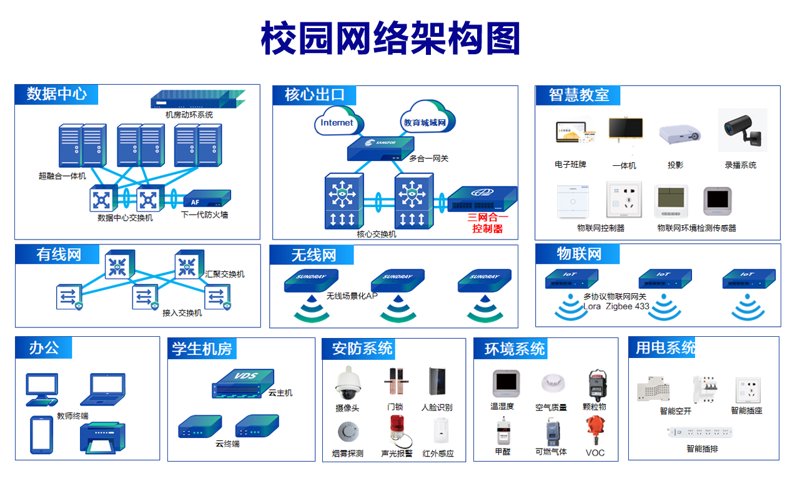
第三步:搞定“连接线”,也就是网络架构调整。这一步很关键,但别慌。你只需要把认证管理平台(通常是一台服务器或一个虚拟机)接入到校园网的核心交换机上,并给它配置好固定的IP地址。这个IP就像是它的门牌号,全校的设备都要通过这个门牌号来请求上网权限。
第四步:录入“住户信息”,也就是创建用户账号。登录到管理后台,找到“用户管理”或类似选项。你可以手动一个个添加,但更聪明的做法是批量导入。通常系统支持Excel表格,你把全校师生的姓名、工号(学号)、所属部门整理好,一键上传,瞬间搞定。
第五步:设置“通行规则”,也就是配置认证策略。这是最有趣的一步。你可以给老师设置“办公专用”策略,给学生们设置“教学专用”策略,甚至还可以限制学生宿舍区晚上几点断网。在系统里找到“策略管理”或“认证规则”,把刚才的策略绑定到对应的用户组上,保存生效。
好了,到这步,你的校园网络认证管理系统基本就活起来了。记住,新手最怕的不是技术,而是不敢上手。按照这5步走,遇到问题直接问厂商的技术支持,他们通常都有很详细的文档。放心去干吧,你行的!